Veröffentlicht am
Wie Sie Ihre Produktfotos mit KI hochskalieren und verbessern
Mitwirkende

Orderchamp
6 Min. Lesezeit

In this article
Unsere letzten Beiträge zu KI-Bildprompts kamen bei Ihnen sehr gut an, deshalb gibt es jetzt Nachschub. Wir haben mit 7 Prompts für saisonale Produktfotos begonnen und dann gezeigt, wie Sie mehrere Produkte in einer Katalogaufnahme kombinieren, wie Sie Ihre Produkte von einem KI-Model präsentieren lassen und zuletzt, wie Sie Ihren Katalog für Herbst/Winter vorbereiten.
Diesmal setzen wir einen Schritt früher an: bei den Fotos, die Sie bereits haben. Vielleicht sind sie etwas unscharf, im Lager mit dem Smartphone aufgenommen oder haben das falsche Format für Instagram. Wir zeigen Ihnen, wie Sie sie mit KI verbessern.
Die richtigen Tools
Für die Bildbearbeitung und die Fotoshootings verwenden wir wieder Nano Banana, das Bildmodell von Google in Gemini. Die Pro-Version kann bis zu 14 Referenzbilder gleichzeitig verarbeiten und in bis zu 4K exportieren – ideal für Szenen mit mehreren Produkten. Der Bildgenerator von ChatGPT funktioniert ebenfalls mit denselben Prompts. Sie sind nicht sicher, welchen Assistenten Sie wofür nutzen sollten? Lesen Sie unseren Vergleich von ChatGPT, Claude, Gemini und Perplexity für den Großhandel.
Für reines Upscaling, bei dem Sie nur eine größere, schärfere Version desselben Fotos möchten, ist ein spezielles Upscaling-Tool oft originalgetreuer:
Topaz Gigapixel: kostenpflichtig, sehr nah am Originalfoto.
Upscayl: kostenlos und Open Source, läuft auf Ihrem eigenen Computer.
Magnific: fügt viele neue Details hinzu. Das ist ideal für kreative Bilder, eignet sich aber weniger für Packshots, bei denen das Produkt exakt gleich bleiben muss.
Teil 1: Verbessern Sie Ihre vorhandenen Fotos
Händler beurteilen Ihre Marke anhand Ihrer Bilder, lange bevor sie das Produkt in der Hand halten, und der erste Eindruck entscheidet, ob sie weiterscrollen. Ein unscharfes oder schlecht ausgeleuchtetes Foto in Ihrem B2B Portal oder Marketplace-Shop lässt selbst ein großartiges Produkt weniger hochwertig wirken. Diese fünf Prompts beheben die häufigsten Probleme.
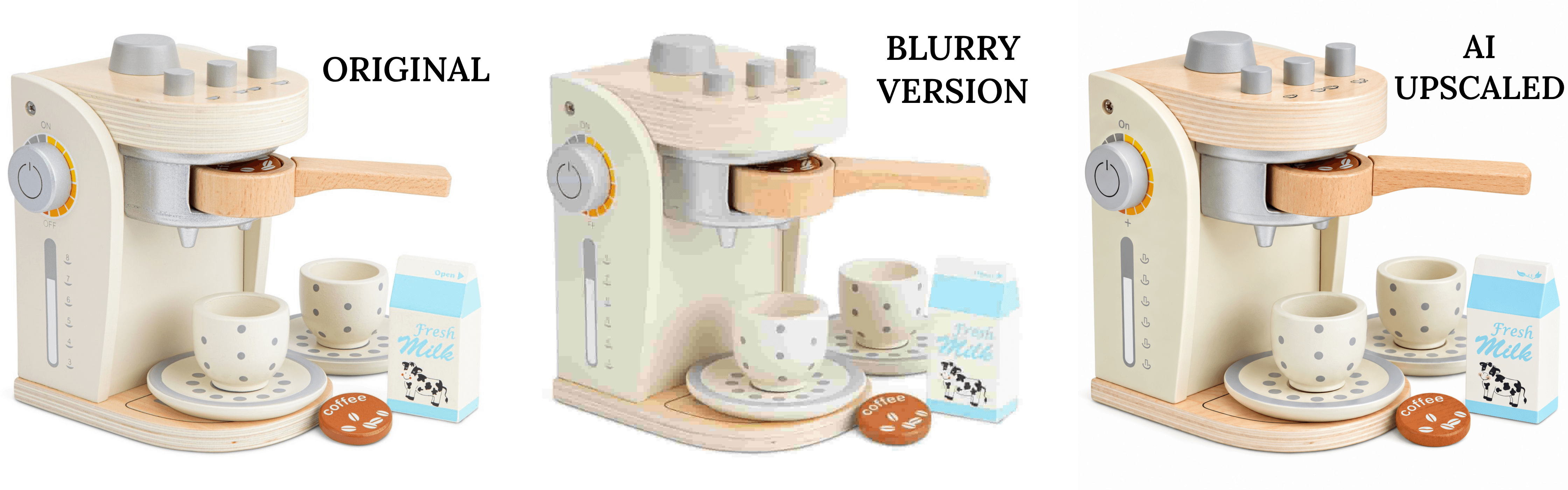
Kurzer Hinweis: Keines der ursprünglichen Produktfotos in diesem Artikel war unscharf. Um zu zeigen, was KI-Upscaling leisten kann, haben wir Größe und Qualität der Originalbilder der Marken zuvor bewusst reduziert. Alle Produkte und Fotos gehören den jeweiligen Marken.
1. Hochskalieren und schärfen
Prompt: „Skalieren Sie dieses Produktfoto auf eine hohe Auflösung hoch und schärfen Sie es. Lassen Sie das Produkt exakt so, wie es ist: gleiche Form, Proportionen, Farben, Materialien, gleicher Etikettentext und gleiches Logo. Entfernen Sie Bildrauschen, Unschärfe und Kompressionsartefakte und arbeiten Sie feine Details wie Textur, Nähte und Kanten heraus. Fügen Sie nichts hinzu, entfernen Sie nichts und gestalten Sie nichts neu. Das Ergebnis soll aussehen wie dasselbe Foto, aufgenommen mit einer professionellen Kamera.“
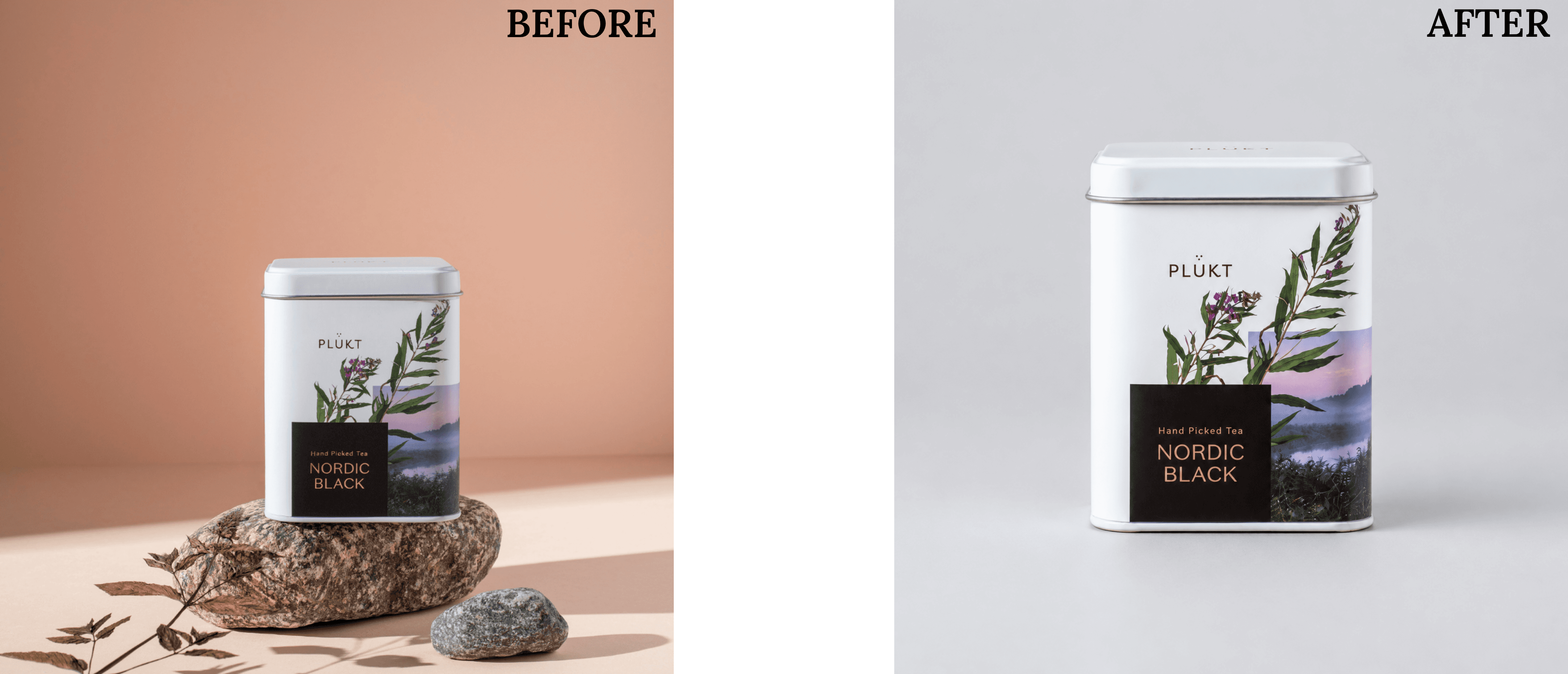
2. Ein sauberer, einheitlicher Hintergrund
Prompt: „Platzieren Sie dieses Produkt vor einem sauberen, nahtlosen hellgrauen Studiohintergrund. Lassen Sie das Produkt exakt so, wie es ist, einschließlich Farben, Etikett und Logo. Fügen Sie darunter einen weichen, natürlichen Schatten hinzu, damit es nicht ausgeschnitten wirkt. Zentrieren Sie das Produkt mit gleichmäßigem Abstand rundherum im quadratischen Format 1:1, mit weicher, gleichmäßiger Studiobeleuchtung von vorne links.“
Verwenden Sie für jedes Produkt genau denselben Prompt. So sieht Ihr gesamter Katalog aus, als wäre er an einem einzigen Tag in einem Studio fotografiert worden – auch wenn die Fotos von fünf verschiedenen Orten stammen. Diese Einheitlichkeit ist einer der einfachsten Wege zu einem B2B-Produktkatalog, der verkauft.
3. Besseres Licht und naturgetreue Farben
Prompt: „Verbessern Sie die Beleuchtung dieses Produktfotos, sodass es aussieht, als wäre es in einem professionellen Studio mit weichem Tageslicht aufgenommen worden. Korrigieren Sie den Weißabgleich, damit Weiß neutral und die Farben naturgetreu wirken, entfernen Sie den Gelbstich, hellen Sie die Schatten auf und reduzieren Sie harte Reflexionen. Lassen Sie das Produkt, seine Farben und die Bildkomposition exakt gleich.“
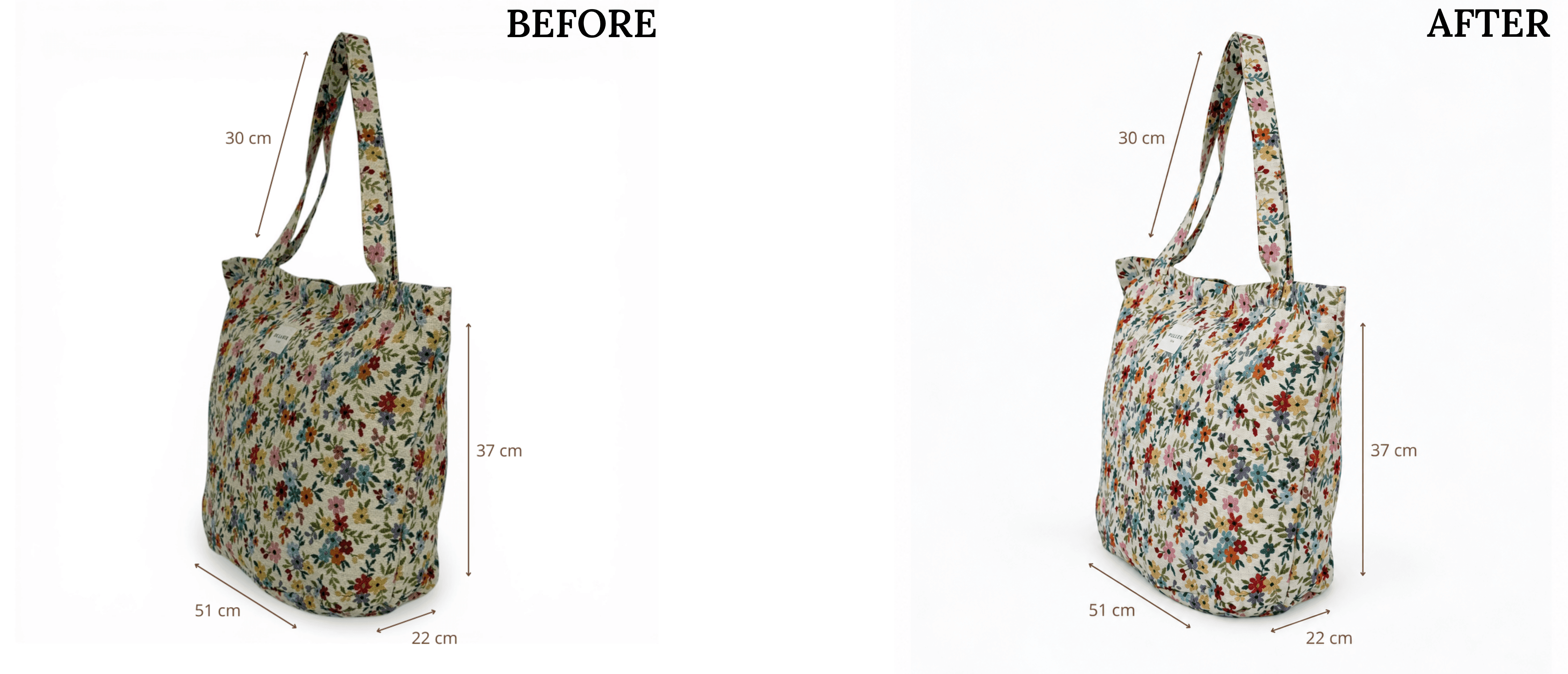
Händler bestellen auf Basis dessen, was sie sehen. Vergleichen Sie das Ergebnis daher immer mit dem echten Produkt. Eine Vase, die online salbeigrün aussieht und olivgrün ankommt, führt zu Retouren und Gutschriften. Dasselbe gilt für Ihre übrigen Produktdaten: Jeder Kanal sollte dasselbe zeigen.
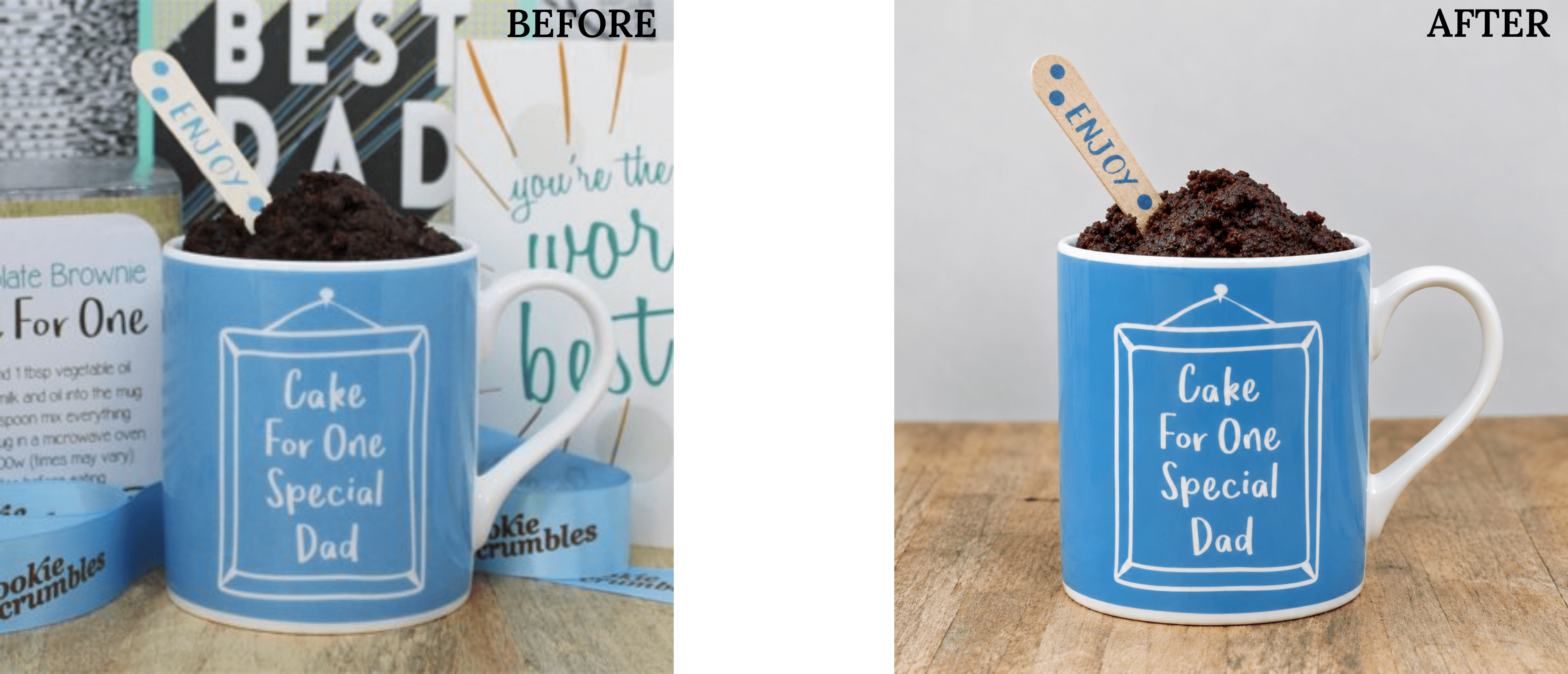
4. Störende Elemente entfernen
Prompt: „Entfernen Sie alles aus diesem Foto außer dem Produkt und der Fläche, auf der es steht: die Kabel, die Hand in der Ecke, den Preisaufkleber und die Kartons im Hintergrund. Füllen Sie die entfernten Bereiche so, dass sie sich natürlich in den umgebenden Hintergrund einfügen. Lassen Sie das Produkt exakt gleich.“
5. Für ein neues Format erweitern
Prompt: „Erweitern Sie dieses Bild auf ein 9:16-Hochformat (1080 × 1920 Pixel) für Instagram Stories. Lassen Sie das Produkt und die ursprüngliche Szene exakt so, wie sie sind, und führen Sie den Hintergrund oben und unten natürlich fort, mit derselben Oberfläche, demselben Licht und demselben Stil. Lassen Sie oben ruhigen, freien Platz für Text.“
Dieser Prompt spart viel Zeit. Statt Ihr Produkt zur Hälfte abzuschneiden, damit es in eine Story passt, erweitert die KI einfach die Szene darum herum.
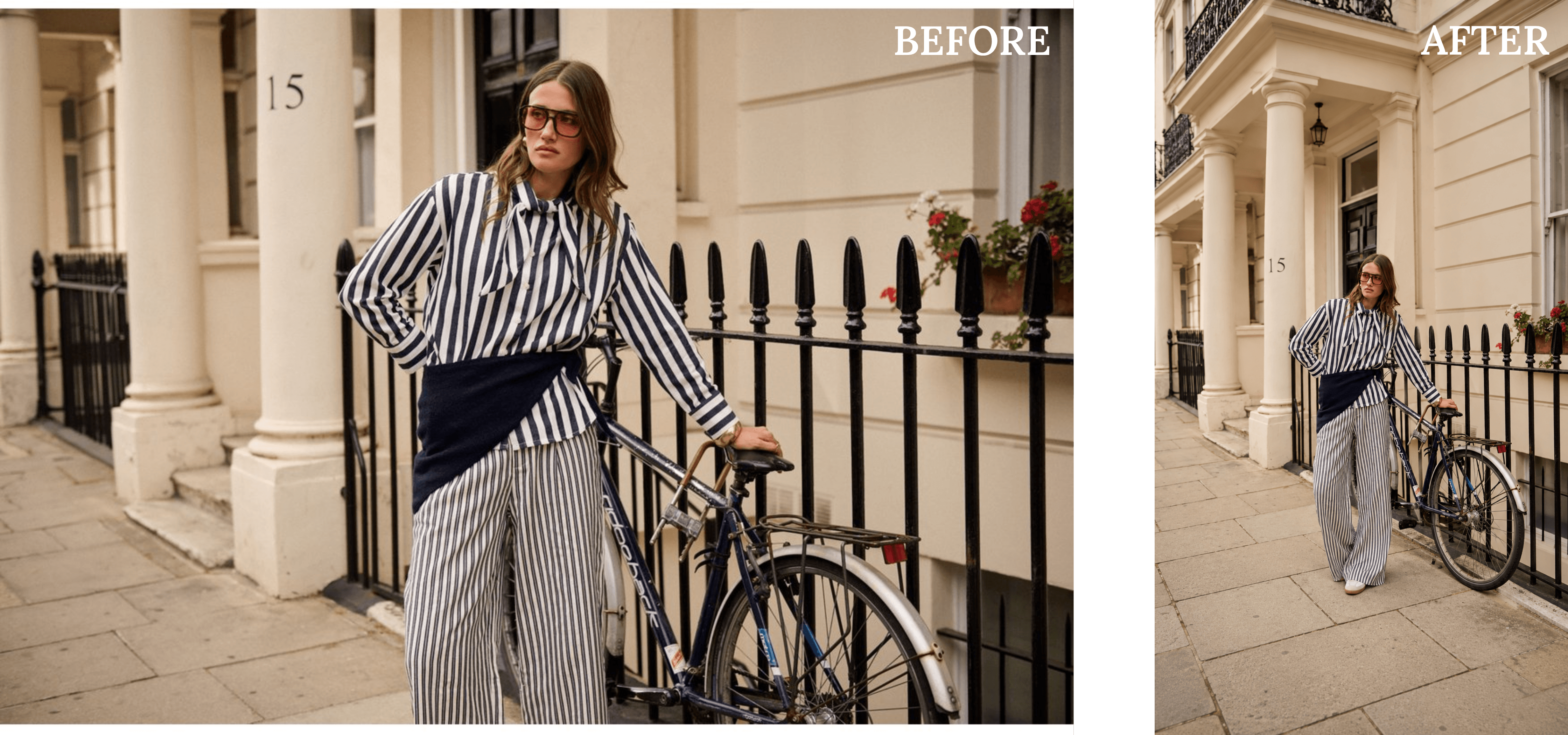
Übersicht: die richtige Bildgröße für jeden Kanal
Produktbilder für B2B Portal und Marketplace: quadratisch 1:1, mindestens 2000 × 2000 px
Website-Hero oder Portal-Banner: Querformat 16:9 oder breiter, mindestens 1920 × 1080 px
Instagram-Feed: Hochformat 4:5, 1080 × 1350 px
Instagram und TikTok Stories / Reels: Hochformat 9:16, 1080 × 1920 px
Pinterest: Hochformat 2:3, 1000 × 1500 px
LinkedIn-Beitrag: quadratisch 1:1 oder Hochformat 4:5, 1080 × 1080 oder 1080 × 1350 px
E-Mail-Header: Querformat, 1200 px breit
Tipps und Tricks
Beginnen Sie mit Ihrem besten Foto. KI kann ein Foto verbessern, aber Details, die sie nicht sieht, kann sie nicht zuverlässig neu erfinden. Je schärfer Ihr Ausgangsbild, desto besser das Ergebnis.
Eine Änderung pro Prompt. Zuerst hochskalieren, dann den Hintergrund anpassen, dann das Licht. Das lässt sich viel besser steuern, als alles auf einmal zu verlangen.
Prüfen Sie immer die Details. KI neigt dazu, Etiketten, Logos und kleine Schrift „aufzuräumen“. Vergleichen Sie jedes Bild mit dem echten Produkt, bevor Sie es veröffentlichen.
Geben Sie bei Bedarf Größen an. Ein Zusatz wie „Die Teekanne ist 20 cm hoch, die Tassen 9 cm“ hilft, die Proportionen in Szenen mit mehreren Produkten realistisch zu halten.
Erstellen Sie mehrere Versionen. Generieren Sie drei oder vier und wählen Sie die beste aus. Schon kleine Änderungen in der Formulierung können viel bewirken.
Speichern Sie Ihr Shooting-Briefing. Verwenden Sie es in der nächsten Saison erneut, dann behalten Ihr Feed, Ihr Portal und Ihr Katalog einen einheitlichen, wiedererkennbaren Look.
Bleiben Sie ehrlich
Inszenierte Aufnahmen eignen sich perfekt für Inspiration, Social Media und Banner. Das Hauptproduktbild, auf dessen Basis Händler bestellen, sollte jedoch immer genau das zeigen, was sie erhalten. Verändern Sie weder Farbe noch Größe, Materialien oder Verpackung des Produkts. Verwenden Sie nur Ihre eigenen Fotos oder Bilder, für die Sie eine Lizenz haben. Wenn Sie als Händler die Fotos eines Lieferanten bearbeiten, fragen Sie vorher die Marke.
Fazit
Bessere Produktbilder bedeuten nicht automatisch ein größeres Fotobudget. Mit ein paar guten Prompts können Sie Ihre vorhandenen Fotos verbessern und aus einer Handvoll Produkte ein komplettes Fotoshooting in einem einheitlichen Stil machen.
Sobald Ihre neuen Bilder fertig sind, aktualisieren Sie sie in Ihrem B2B Portal und Ihrem Marketplace-Shop, fügen Sie sie Ihren Line Sheets hinzu und nutzen Sie die zusätzlichen Aufnahmen für Social Media, Newsletter und Ihren nächsten Kollektionslaunch. Probieren Sie es aus und teilen Sie Ihre Ergebnisse mit uns!
Häufig gestellte Fragen
Kann KI ein unscharfes Produktfoto wirklich verbessern?

Verändert KI das Aussehen meines Produkts?
Welches KI-Tool eignet sich am besten, um Produktfotos zu verbessern?
Wie viele Produkte kann ich in einem KI-Fotoshooting kombinieren?
Kann ich KI-generierte Bilder in meinem B2B-Portal oder auf dem Marketplace verwenden?
Welche Größe sollten meine Produktbilder haben?
Benötige ich eine Erlaubnis, um Produktfotos mit KI zu bearbeiten?
Versuchen Sie Orderchamp Cloud


Finden Sie heraus, ob Orderchamp Cloud für Sie geeignet ist.
Planen Sie die nächsten Schritte.

So bestellen Einzelhändler vor Weihnachten nach: ein Q4-Plan für Großhandelsmarken
Brancheneinblicke
Orderchamp
6 Min. Lesezeit

Worauf Einkäufer tatsächlich achten, wenn Sie sich entscheiden, eine neue Marke in Ihr Sortiment aufzunehmen
Großhandelsstrategie
Orderchamp
6 Min. Lesezeit
Digitaler Produktpass (DPP) für Textilien: der Zeitplan und was Sie jetzt tun müssen
Brancheneinblicke
Orderchamp
6 Min. Lesezeit