Veröffentlicht am
Wie Sie Claude mit Ihrem B2B workflow verbinden und es die Arbeit dort erledigen lassen, wo sie bereits stattfindet
Mitwirkende

Orderchamp
5 min lesen

In this article
Großhandelsteams arbeiten oft in mehreren Systemen gleichzeitig: E-Mail, Produktdateien, B2B Portals, CRM-Software, Lagerbestandsysteme und Lieferantenplattformen mit Anmeldung.
Claude wird nützlicher, wenn Sie direkt auf diese Tools zugreifen können. Anstatt Informationen wiederholt in einen Chat zu kopieren, können Sie Claude mit bestimmten Teilen Ihres Workflows verbinden – wie Ihrer Auftragsverwaltungssoftware –, sodass Sie suchen, zusammenfassen, Entwürfe vorbereiten und klar definierte Aufgaben ausführen können.
Hier sind die wichtigsten Möglichkeiten für Großhandelsmarken, dies zu tun.
Starten Sie mit der richtigen Zugriffsebene
Bevor Sie Claude mit einem Geschäftstool verbinden, entscheiden Sie, was es tun darf.
Lesen und verstehen: Claude sucht nach Informationen, ohne etwas zu ändern. Es könnte beispielsweise E-Mails von Einzelhändlern zusammenfassen oder Produktdateien überprüfen.
Arbeit vorbereiten: Claude erstellt einen Entwurf zur Genehmigung für Sie, z. B. eine Antwort an einen Einzelhändler, ein Sales Brief oder eine Produktbeschreibung.
Maßnahmen ergreifen: Claude aktualisiert Informationen in einem anderen System, z. B. durch Erstellen einer Aufgabe oder die Eingabe genehmigter Inhalte in ein B2B Portal.
Der Einstieg mit reinem Lesezugriff ist in der Regel der sicherste Ansatz.
1. Verbinden Sie Claude mit Ihrem Postfach
E-Mail ist eine der nützlichsten Verbindungen für Großhandelsteams, da sich Fragen von Einzelhändlern, Bestellaktualisierungen und kommerzielle Vereinbarungen oft in langen E-Mail-Verläufen befinden.
Wenn Gmail verbunden ist, kann Claude Nachrichten durchsuchen, Konversationen überprüfen und Antwortentwürfe vorbereiten.
So verbinden Sie Gmail
Öffnen Sie Claude.
Gehen Sie zu den Einstellungen oder öffnen Sie Suche und Tools.
Suchen Sie nach Google Workspace oder Gmail.
Wählen Sie Verbinden.
Melden Sie sich im entsprechenden Google-Konto an.
Überprüfen und genehmigen Sie die angeforderten Berechtigungen.
Aktivieren Sie Gmail in der Konversation, in der Sie es verwenden möchten.
Bei einem Unternehmenskonto muss ein Administrator den Connector möglicherweise zuerst genehmigen.
Nützliche Prompts für den Großhandel
Durchsuchen Sie meinen Posteingang nach Fragen von Einzelhändlern zu Lieferterminen aus den letzten zwei Wochen. Fassen Sie zusammen, welche Konversationen noch einer Antwort bedürfen.
Suchen Sie den neuesten E-Mail-Verlauf mit [RETAILER NAME] und entwerfen Sie eine Antwort zur Bestätigung, dass die Herbstkollektion bestellt werden kann. Speichern Sie sie als Entwurf, aber senden Sie sie nicht ab.
Überprüfen Sie die E-Mails von Einzelhändlern, in denen nach Mindestbestellmengen gefragt wird, und gruppieren Sie die häufigsten Fragen.
Claude kann Ihnen helfen bei:
Zusammenfassen von Konversationen mit Einzelhändlern.
Finden von unbeantworteten Verkaufsanfragen.
Vorbereiten von Follow-up-E-Mails.
Überprüfen von Vereinbarungen, die per E-Mail getroffen wurden.
Gruppieren von wiederholten Produkt- oder Lieferfragen.
Überprüfen Sie vor dem Absenden immer die Empfänger, Liefertermine, Preise und kommerziellen Verpflichtungen.
2. Verwenden Sie Claude in Chrome für angemeldete Großhandelsplattformen
Ein normaler KI-Chat kann normalerweise nicht die private Version einer Website sehen, bei der Sie angemeldet sind.
Claude in Chrome kann innerhalb Ihrer aktuellen Browsersitzung arbeiten. Sie kann Seiten lesen und auf Anweisung navigieren, klicken, tippen und Formulare ausfüllen.
Dies ist nützlich für Großhandelstools, die über keinen direkten Claude-Connector verfügen, einschließlich B2B Portals, E-Commerce-Backoffices, CRM-Systemen und Lieferanten-Dashboards.
So installieren Sie die Erweiterung
Öffnen Sie den Chrome Web Store.
Suchen Sie nach der offiziellen Erweiterung Claude in Chrome.
Wählen Sie Hinzufügen.
Melden Sie sich mit Ihrem Claude-Konto an.
Pinnen Sie die Erweiterung in Chrome an.
Öffnen Sie das Claude-Seitenpanel.
Genehmigen Sie die erforderlichen Berechtigungen.
So verwenden Sie die Erweiterung über Claude Desktop:
Öffnen Sie die Einstellungen.
Wählen Sie Connectors.
Suchen Sie nach Claude in Chrome.
Wählen Sie Konfigurieren und aktivieren Sie die Erweiterung.
Schalten Sie sie in der entsprechenden Konversation ein.
Anwendungsfälle im Großhandel
Claude in Chrome könnte Ihnen helfen bei:
Überprüfen, ob eine neue Kollektion korrekt veröffentlicht wurde.
Überprüfen von Produktseiten auf fehlende Bilder oder Beschreibungen.
Vergleichen von Informationen über verschiedene Einzelhändlerkonten hinweg.
Hinzufügen von genehmigten Texten zu einem B2B Portal.
Überprüfen einer Kampagne oder eines Sales-Dashboards.
Eingeben von Informationen in sich wiederholende Formulare.
Überprüfen, ob kundenspezifische Kataloge korrekt angezeigt werden.
Beginnen Sie mit überwachten Aufgaben.
Überprüfen Sie die Produkte in unserer Herbstkollektion und identifizieren Sie alle Seiten, auf denen ein Produktbild fehlt. Ändern Sie nichts.
Gehen Sie dann zu eingeschränkten Aktionen über.
Fügen Sie die genehmigten Beschreibungen aus diesem Dokument den entsprechenden Produktseiten hinzu. Ändern Sie keine Preise, Bestände, Kundenzugriffe oder Veröffentlichungseinstellungen. Halten Sie vor dem Speichern an.
Klare Grenzen sind wichtig. Vermeiden Sie allgemeine Anweisungen wie „das Portal aufräumen“ oder „alle Produkte optimieren“.
3. Richten Sie eine MCP-Verbindung ein
MCP steht für Model Context Protocol. Es ermöglicht Claude, sich über eine standardisierte Verbindung mit externen Geschäftstools und Datenquellen zu verbinden.
Für eine Großhandelsmarke könnte eine MCP-Verbindung Claude potenziell Zugriff auf ausgewählte Funktionen in Systemen ermöglichen wie:
ERP-Software.
CRM-Plattformen.
Systemen zur Produktinformationsverwaltung (PIM).
Lagerbestandstools.
Lagerverwaltungssoftware.
B2B-Bestellsystemen.
Internen Datenbanken.
Die verfügbaren Aktionen hängen ganz vom MCP-Server und den freigegebenen Berechtigungen ab.
Claude kann möglicherweise Kunden suchen, Produktinformationen abrufen, Bestände prüfen, Bestellungen lesen oder Aufgaben erstellen.
Einen Remote-MCP-Connector hinzufügen
Remote-MCP ist geeignet, wenn das Geschäftstool cloudbasiert ist und bereits ein MCP-Server verfügbar ist.
Bevor Sie beginnen, benötigen Sie:
Die URL des MCP-Servers.
Die Authentifizierungsmethode.
Eine klare Übersicht über die verfügbaren Tools.
Eine Bestätigung, dass der Anbieter vertrauenswürdig ist.
Details dazu, was Claude lesen oder ändern darf.
Schritte zur Einrichtung
Öffnen Sie Claude.
Gehen Sie zu den Einstellungen.
Wählen Sie Connectors.
Wählen Sie Benutzerdefinierten Connector hinzufügen.
Wählen Sie die Web- oder Remote-Option.
Geben Sie die URL des MCP-Servers ein.
Schließen Sie die Authentifizierung ab.
Überprüfen Sie die angeforderten Berechtigungen.
Speichern Sie den Connector.
Aktivieren Sie ihn in einer neuen Konversation.
Bei Team- und Enterprise-Konten muss ein Administrator den Connector gegebenenfalls zuerst genehmigen.
Testen Sie die Verbindung, bevor Sie Änderungen zulassen
Fragen Sie Claude zuerst, was die Verbindung tun kann.
Listen Sie die über diese MCP-Verbindung verfügbaren Tools auf. Verwenden Sie sie noch nicht. Erklären Sie, welche Tools Daten lesen und welche Änderungen vornehmen können.
Versuchen Sie dann eine schreibgeschützte Großhandelsaufgabe.
Durchsuchen Sie unser Produktsystem nach Artikeln der Herbstkollektion mit weniger als 100 Einheiten auf Lager. Aktualisieren Sie nichts.
Oder:
Finden Sie Einzelhändler, die letztes Jahr unsere Weihnachtskollektion bestellt haben, aber in dieser Saison noch keine neue Bestellung aufgegeben haben.
Testen Sie Schreibaktionen erst, wenn die schreibgeschützten Ergebnisse zuverlässig sind.
Lokale MCP- und Desktop-Erweiterungen
Eine lokale Verbindung kann nützlich sein, wenn Claude mit Dateien oder Software arbeiten muss, die auf Ihrem Computer oder im internen Netzwerk gespeichert sind.
Beispiele hierfür sind:
Lokale Produkt-Tabellen.
Exportierte Bestelldateien.
Interne Datenbanken.
Gemeinsam genutzte Katalogordner.
Desktop-Anwendungen.
Diese Verbindungen werden normalerweise über Claude Desktop unter Einstellungen und Erweiterungen installiert.
Verwenden Sie einen Remote-MCP-Connector für gemeinsam genutzte Cloud-Tools. Verwenden Sie eine lokale Erweiterung, wenn die Informationen nur auf einem Computer oder in einem privaten Netzwerk vorhanden sind.
4. Nutzen Sie integrierte Connectors für Dokumente und andere Tools
Nicht jede Verbindung erfordert eine benutzerdefinierte MCP-Einrichtung.
Claude unterstützt auch integrierte Connectors für ausgewählte Arbeitsplatz-Tools. Diese können Großhandelsteams dabei helfen, Dokumente zu durchsuchen, interne Informationen zu überprüfen und Inhalte vorzubereiten, ohne dieselben Dateien wiederholt hochladen zu müssen.
Beispielsweise könnte Claude:
Ein verbundenes Product Brief durchsuchen.
Eine Präsentation für Einzelhändler zusammenfassen.
Informationen über mehrere Dokumente hinweg vergleichen.
Eine E-Mail zum Launch unter Verwendung eines genehmigten Katalogs vorbereiten.
Ein Sales Brief vor einem Treffen mit einem Einzelhändler erstellen.
Die Einrichtung ist ähnlich:
Öffnen Sie Suche und Tools.
Wählen Sie Connectors hinzufügen.
Wählen Sie die entsprechende Plattform.
Melden Sie sich an.
Überprüfen Sie die Berechtigungen.
Aktivieren Sie den Connector in Ihrer Konversation.
5. Kombinieren Sie Verbindungen zu einem Großhandels-Workflow
Die besten Ergebnisse erzielen Sie oft, wenn Sie mehrere Verbindungen miteinander kombinieren.
Vorbereitung auf ein Treffen mit einem Einzelhändler
Claude könnte:
Gmail nach aktuellen Konversationen durchsuchen.
Die Kalendereinladung überprüfen.
Kontoinformationen über einen CRM-Connector abrufen.
Vorherige Bestellungen zusammenfassen.
Ein einseitiges Sales Brief vorbereiten.
Beispiel-Prompt:
Bereiten Sie mich auf das morgige Treffen mit [RETAILER NAME] vor. Nutzen Sie Gmail, den Kalender und das verbundene CRM. Fassen Sie die jüngste Kommunikation, vorherige Bestellungen, offene Fragen und mögliche Nachbestellmöglichkeiten zusammen. Aktualisieren Sie das CRM nicht und kontaktieren Sie den Einzelhändler nicht.
Einen Kollektions-Launch vorbereiten
Claude könnte:
Die genehmigte Produktdatei lesen.
Produktbeschreibungen vorbereiten.
Das B2B Portal über Chrome öffnen.
Die genehmigten Inhalte hinzufügen.
Die Vorschau überprüfen.
Vor dem Veröffentlichen anhalten.
Nachfrage der Einzelhändler analysieren
Claude könnte:
E-Mails von Einzelhändlern durchsuchen.
Wiederkehrende Produktanfragen gruppieren.
Diese mit aktuellen Katalog- und Bestandsdaten vergleichen.
Einen kurzen Bericht für das Vertriebs- oder Einkaufsteam erstellen.
Bauen Sie Sicherheitsmaßnahmen in jede Verbindung ein
Claude Zugriff auf Geschäftstools zu gewähren, kann Zeit sparen, aber jede Verbindung sollte einen klar definierten Rahmen haben.
Einige praktische Regeln:
Geben Sie Claude nur den Zugriff, den es wirklich benötigt.
Beginnen Sie mit schreibgeschützten Aufgaben.
Behalten Sie einen Überprüfungsschritt vor externen Aktionen bei.
Bitten Sie Claude, vorgeschlagene Änderungen immer zuerst anzuzeigen.
Setzen Sie einen klaren Haltepunkt.
Überprüfen Sie aktive Connectors regelmäßig.
Behandeln Sie API-Schlüssel wie Passwörter.
Nützliche Anweisungen sind unter anderem:
„Nicht senden.“
„Nicht veröffentlichen.“
„Nur einen Entwurf erstellen.“
„Preise oder Lagerbestand nicht ändern.“
„Vor dem Speichern anhalten.“
„Zeigen Sie mir zuerst die vorgeschlagenen Aktionen.“
Seien Sie besonders vorsichtig bei Zahlungen, kundenspezifischen Preisen, Verträgen, vertraulichen Händlerdaten und Administratoreinstellungen.
Bringen Sie Claude näher an die Arbeit
Die beste Claude-Verbindung ist nicht die fortschrittlichste. Es ist diejenige, die eine wiederkehrende Übergabe in Ihrem Großhandels-Workflow überflüssig macht.
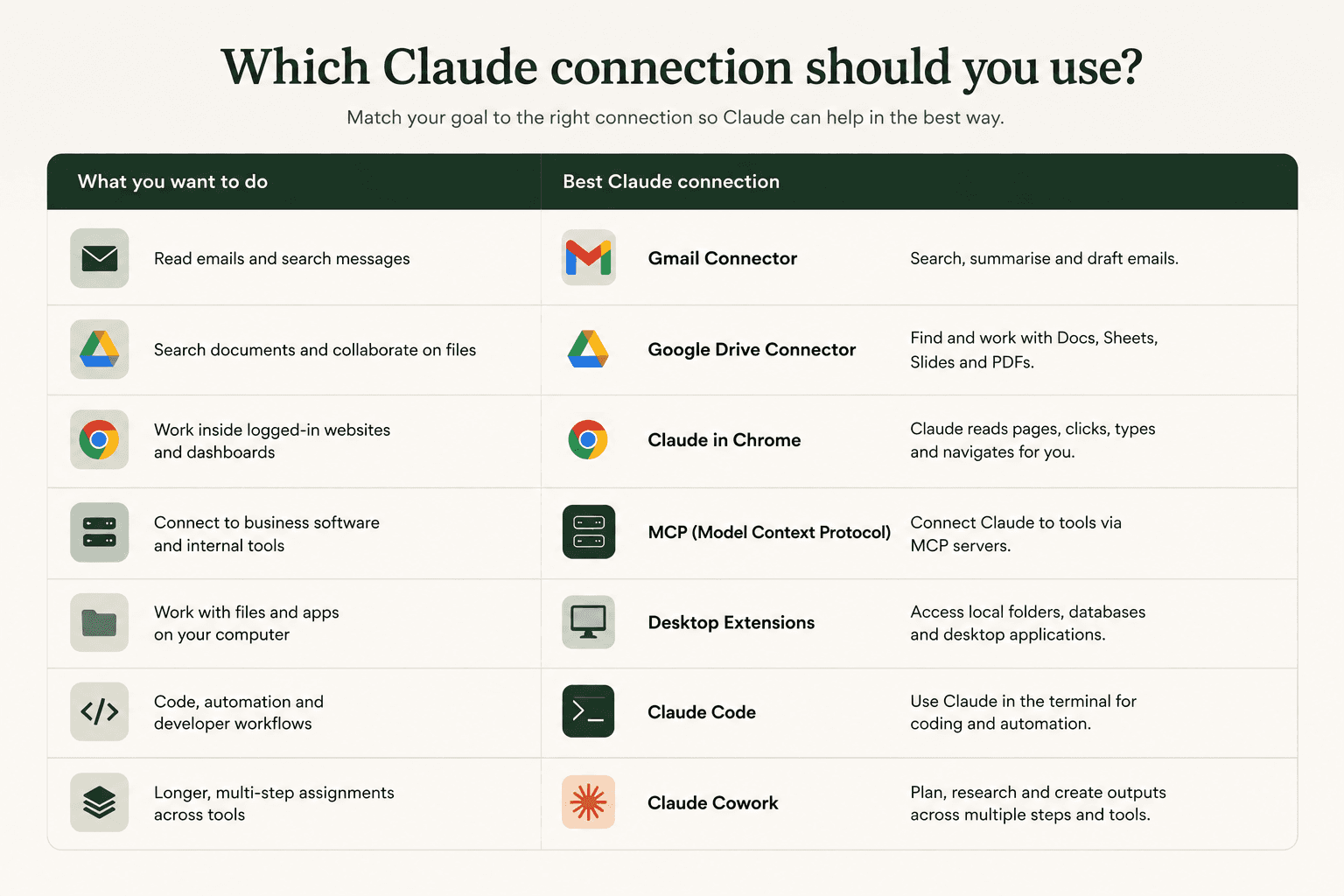
Nutzen Sie Gmail, wenn sich die Informationen in Konversationen mit Einzelhändlern befinden. Nutzen Sie Claude in Chrome, wenn die Arbeit in einem angemeldeten Portal stattfindet. Nutzen Sie MCP, wenn Claude strukturierten Zugriff auf Geschäftssoftware wie ein ERP-, CRM- oder Lagerbestandsystem benötigt.
Beginnen Sie mit einer fokussierten Aufgabe, halten Sie die Berechtigungen eingeschränkt und erweitern Sie diese erst, wenn der Workflow zuverlässig funktioniert.
So wird Claude von einem separaten Chat-Fenster zu einem nützlichen Bestandteil Ihres B2B-Großhandels-Setups.
Häufig gestellte Fragen
Kann Claude eine Verbindung zu ERP- oder Lagerverwaltungssoftware herstellen?

Kann Claude Produkte in meinem B2B Portal aktualisieren?
Welche Claude-Verbindung sollte ich nutzen?
Welche Aufgaben im Großhandel kann Claude automatisieren helfen?
Was ist der einfachste Weg, Claude mit meinem Großhandels-Workflow zu verbinden?
Versuchen Sie Orderchamp Cloud


Finden Sie heraus, ob Orderchamp Cloud für Sie geeignet ist.
Planen Sie die nächsten Schritte.

EUDR 2026: Was Marken und Lieferanten vor dem 30. Dezember wirklich tun müssen
Brancheneinblicke

Orderchamp
5 Min. Lesezeit

Was zu tun ist, wenn die Messe vorbei ist: 7 Wege, um Leads in Großhandelsbestellungen umzuwandeln
B2B-E-Commerce
Orderchamp
5 Min. Lesezeit

Machen Sie sich bereit für die Orderchamp Digital Fair
Produkt & Funktionen
Orderchamp
5 min lesen