Gepubliceerd op
Hoe je Claude verbindt met jouw B2B-workflow en het werk laat doen waar het al gebeurt
Bijdragers

Orderchamp
5 min lezen

In this article
Wholesale-teams werken vaak in verschillende systemen tegelijk: e-mail, productbestanden, B2B Portals, CRM-software, voorraadsystemen en ingelogde leveranciersplatformen.
Claude wordt nuttiger wanneer hij direct toegang heeft tot die tools. In plaats van herhaaldelijk informatie in een chat te kopiëren, kun je Claude verbinden met geselecteerde delen van je workflow - zoals je orderbeheersoftware - zodat hij kan zoeken, samenvatten, concepten kan voorbereiden en duidelijk gedefinieerde taken kan uitvoeren.
Hier zijn de belangrijkste manieren waarop wholesale-merken dat kunnen doen.
Begin met het juiste toegangsniveau
Voordat je Claude verbindt met een bedrijfstool, moet je beslissen wat hij mag doen.
Lezen en begrijpen: Claude zoekt informatie zonder iets te veranderen. Hij kan bijvoorbeeld e-mails van retailers samenvatten of productbestanden bekijken.
Werk voorbereiden: Claude maakt een concept dat jij kunt goedkeuren, zoals een antwoord aan een retailer, een verkoopbriefing of een productbeschrijving.
Actie ondernemen: Claude werkt informatie bij in een ander systeem, zoals het aanmaken van een taak of het invoeren van goedgekeurde inhoud in een B2B Portal.
Beginnen met alleen-lezen toegang is meestal de veiligste aanpak.
1. Verbind Claude met je mailbox
E-mail is een van de nuttigste verbindingen voor wholesale-teams, omdat vragen van retailers, orderupdates en commerciële afspraken vaak in lange e-mailwisselingen staan.
Als Gmail is verbonden, kan Claude berichten doorzoeken, gesprekken bekijken en concepten voor antwoorden voorbereiden.
Hoe Gmail te verbinden
Open Claude.
Ga naar Instellingen of open Zoeken en tools.
Zoek naar Google Workspace of Gmail.
Selecteer Verbinden.
Log in op het relevante Google-account.
Bekijk en keur de gevraagde machtigingen goed.
Schakel Gmail in binnen het gesprek waarin je het wilt gebruiken.
Op een zakelijk account moet een beheerder de koppeling mogelijk eerst goedkeuren.
Handige wholesale prompts
Doorzoek mijn inbox naar vragen van retailers over leveringsdata van de afgelopen twee weken. Vat samen voor welke gesprekken nog een antwoord nodig is.
Zoek de nieuwste e-mailwisseling met [NAAM RETAILER] en stel een concept-antwoord op waarin je bevestigt dat de herfstcollectie besteld kan worden. Sla het op als concept, maar verzend het niet.
Bekijk e-mails van retailers die vragen naar minimale bestelvereisten en groepeer de meest voorkomende vragen.
Claude kan helpen met:
Het samenvatten van gesprekken met retailers.
Het vinden van onbeantwoorde verkoopvragen.
Het voorbereiden van follow-up e-mails.
Het controleren van afspraken die per e-mail zijn gemaakt.
Het groeperen van herhaalde vragen over producten of leveringen.
Controleer altijd ontvangers, leveringsdata, prijzen en commerciële verplichtingen voordat je iets verzendt.
2. Gebruik Claude in Chrome voor ingelogde wholesale-platformen
Een normale AI-chat kan meestal de privéversie van een website waarop je bent ingelogd niet zien.
Claude in Chrome kan binnen je huidige browsersessie werken. Hij kan pagina's lezen en, indien geïnstrueerd, navigeren, klikken, typen en formulieren invullen.
Dit is handig voor wholesale-tools die geen directe Claude-koppeling hebben, waaronder B2B portals, e-commerce back-offices, CRM-systemen en leveranciersdashboards.
Hoe te installeren
Open de Chrome Web Store.
Zoek naar de officiële Claude in Chrome-extensie.
Selecteer Toevoegen aan Chrome.
Meld je aan met je Claude-account.
Pin de extensie vast in Chrome.
Open het Claude-zijpaneel.
Approve de vereiste machtigingen.
Om het te gebruiken via Claude Desktop:
Open Instellingen.
Selecteer Connectors.
Zoek naar Claude in Chrome.
Selecteer Configureren en schakel het in.
Zet het aan in het gewenste gesprek.
Wholesale use cases
Claude in Chrome kan je helpen om:
Te controleren of een nieuwe collectie correct is gepubliceerd.
Productpagina's te controleren op ontbrekende afbeeldingen of beschrijvingen.
Informatie te vergelijken tussen verschillende accounts van retailers.
Goedgekeurde teksten toe te voegen aan een B2B Portal.
Een campagne of verkoopdashboard te beoordelen.
Informatie in te voeren in repetitieve formulieren.
Te controleren of klant-specifieke catalogi correct worden weergegeven.
Begin met taken onder toezicht.
Bekijk de producten in onze herfstcollectie en identificeer de pagina's waarop een productafbeelding ontbreekt. Verander niets.
Ga daarna over tot beperkte acties.
Voeg de goedgekeurde beschrijvingen uit dit document toe aan de relevante productpagina's. Wijzig geen prijzen, voorraad, klanttoegang of publicatie-instellingen. Stop voordat je opslaat.
Duidelijke grenzen zijn belangrijk. Vermijd brede instructies zoals "schoon het portaal op" of "optimaliseer alle producten".
3. Richt een MCP-verbinding in
MCP staat voor Model Context Protocol. Hiermee kan Claude verbinding maken met externe bedrijfstools en gegevensbronnen via een gestandaardiseerde verbinding.
Voor een wholesale-merk kan een MCP-verbinding Claude potentieel toegang geven tot geselecteerde functies binnen systemen zoals:
ERP-software.
CRM-platformen.
Productinformatiebeheersystemen (PIM).
Voorraadtools.
Magazijnsoftware.
B2B-bestelsystemen.
Interne databases.
De beschikbare acties hangen volledig af van de MCP-server en de machtigingen die deze vrijgeeft.
Claude zou klanten kunnen zoeken, productinformatie kunnen ophalen, voorraden controleren, bestellingen inzien of taken kunnen aanmaken.
Een externe MCP-connector toevoegen
Een externe MCP is geschikt wanneer de bedrijfstool cloud-gebaseerd is en er al een MCP-server beschikbaar is.
Voordat je begint, heb je het volgende nodig:
De URL van de MCP-server.
De verificatiemethode.
Een duidelijk overzicht van de beschikbare tools.
Bevestiging dat de aanbieder betrouwbaar is.
Details over wat Claude kan lezen of wijzigen.
Stappen voor installatie
Open Claude.
Ga naar Instellingen.
Selecteer Connectors.
Kies Aangepaste connector toevoegen.
Selecteer de web- of externe optie.
Voer de URL van de MCP-server in.
Voltooi de verificatie.
Controleer de gevraagde machtigingen.
Sla de connector op.
Schakel hem in in een nieuw gesprek.
Voor Team- en Enterprise-accounts moet een beheerder de connector mogelijk eerst goedkeuren.
Test het voordat je wijzigingen toestaat
Vraag eerst aan Claude wat de verbinding kan doen.
Geef een lijst van de tools die beschikbaar zijn via deze MCP-verbinding. Gebruik ze nog niet. Leg uit welke tools gegevens kunnen lezen en welke wijzigingen kunnen aanbrengen.
Probeer daarna een wholesale-taak die alleen-lezen is.
Zoek in ons productsysteem naar artikelen uit de herfstcollectie met minder dan 100 stuks op voorraad. Niets bijwerken.
Of:
Zoek retailers die vorig jaar onze kerstcollectie hebben besteld, maar dit seizoen nog geen nieuwe bestelling hebben geplaatst.
Test schrijfacties pas als de resultaten van de alleen-lezen acties betrouwbaar zijn.
Lokale MCP en desktop-extensies
Een lokale verbinding kan handig zijn wanneer Claude moet werken met bestanden of software die op je computer of interne netwerk zijn opgeslagen.
Voorbeelden zijn:
Lokale product-spreadsheets.
Geëxporteerde orderbestanden.
Interne databases.
Gedeelde catalogusmappen.
Desktop-applicaties.
Deze verbindingen worden normaal gesproken geïnstalleerd via Claude Desktop onder Instellingen en Extensies.
Gebruik een externe MCP-connector voor gedeelde cloud-tools. Gebruik een lokale extensie wanneer de informatie alleen op een computer of privénetwerk staat.
4. Gebruik ingebouwde connectors voor documenten and andere tools
Niet voor elke verbinding is een aangepaste MCP-installatie nodig.
Claude ondersteunt ook ingebouwde connectors voor geselecteerde werkplek-tools. Deze kunnen wholesale-teams helpen om documenten te doorzoeken, interne informatie te bekijken en inhoud voor te bereiden zonder herhaaldelijk dezelfde bestanden te hoeven uploaden.
Claude zou bijvoorbeeld kunnen:
Zoeken in een gekoppelde productbriefing.
Een presentatie voor een retailer samenvatten.
Informatie uit verschillende documenten vergelijken.
Een e-mail voor de lancering voorbereiden met behulp van een goedgekeurde catalogus.
Een verkoopbriefing maken voorafgaand aan een afspraak met een retailer.
De installatie is vergelijkbaar:
Open Zoeken en tools.
Selecteer Connectors toevoegen.
Kies het gewenste platform.
Meld je aan.
Controleer de machtigingen.
Schakel de connector in binnen je gesprek.
5. Combineer verbindingen in een wholesale-workflow
De beste resultaten worden vaak behaald door verschillende verbindingen met elkaar te combineren.
Bereid je voor op een afspraak met een retailer
Claude kan:
Gmail doorzoeken op recente gesprekken.
De agenda-uitnodiging bekijken.
Accountinformatie ophalen via een CRM-connector.
Eerdere bestellingen samenvatten.
Een verkoopbriefing van één pagina voorbereiden.
Voorbeeld prompt:
Bereid me voor op de afspraak van morgen met [NAAM RETAILER]. Gebruik Gmail, Agenda en het gekoppelde CRM. Vat recente communicatie, eerdere bestellingen, openstaande vragen en mogelijke bijbestel-kansen samen. Werk het CRM niet bij en neem geen contact op met de retailer.
Bereid de lancering van een collectie voor
Claude kan:
Het goedgekeurde productbestand lezen.
Productbeschrijvingen maken.
De B2B Portal openen via Chrome.
De goedgekeurde inhoud toevoegen.
De preview controleren.
Stoppen vóór publicatie.
Vraag van retailers analyseren
Claude kan:
E-mails van retailers doorzoeken.
Herhaalde productaanvragen groeperen.
Deze vergelijken met de huidige catalogus en voorraadgegevens.
Een kort rapport maken voor het verkoop- of inkoopteam.
Bouw veiligheidsmaatregelen in elke verbinding in
Claude toegang geven tot bedrijfstools kan tijd besparen, maar elke verbinding moet een duidelijk bereik hebben.
Een paar praktische regels:
Geef Claude alleen de toegang die hij nodig heeft.
Begin met alleen-lezen taken.
Behoud een controlestap voor externe acties.
Vraag Claude om voorgestelde wijzigingen eerst te tonen.
Stel een duidelijk stoppunt in.
Controleer actieve connectors regelmatig.
Behandel API-sleutels als wachtwoorden.
Handige instructies zijn onder andere:
"Niet verzenden."
"Niet publiceren."
"Maak alleen een concept."
"Wijzig prijzen of voorraad niet."
"Stop voor het opslaan."
"Laat me eerst de voorgestelde acties zien."
Wees vooral voorzichtig met betalingen, klant-specifieke prijzen, contracten, vertrouwelijke gegevens van retailers en beheerdersinstellingen.
Breng Claude dichter bij het werk
De beste Claude-verbinding is niet de meest geavanceerde. Het is de verbinding die een herhaalde overdracht in je wholesale-workflow overbodig maakt.
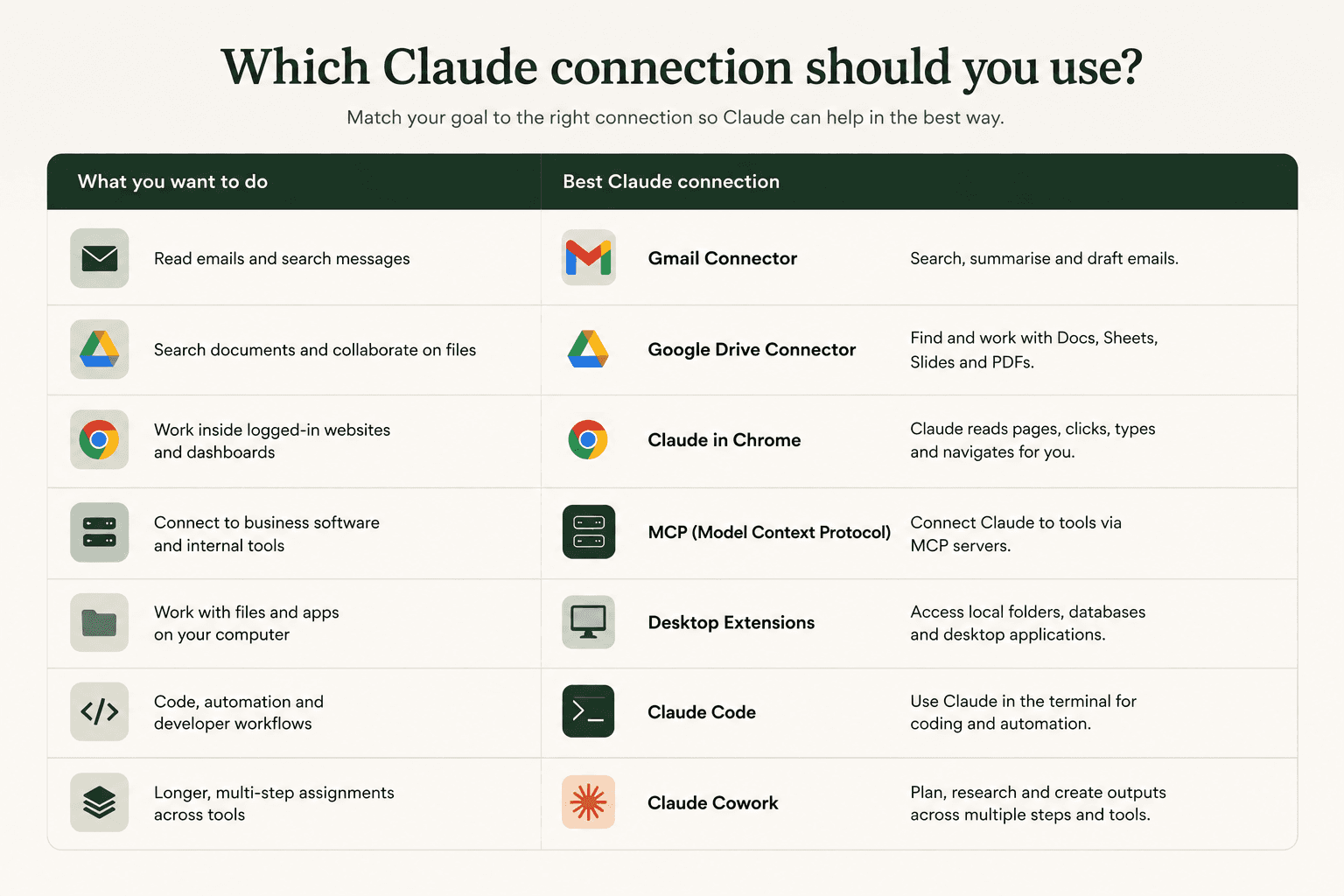
Gebruik Gmail wanneer de informatie zich in gesprekken met retailers bevindt. Gebruik Claude in Chrome wanneer het werk plaatsvindt binnen een ingelogd portaal. Gebruik MCP wanneer Claude gestructureerde toegang nodig heeft tot bedrijfssoftware zoals een ERP-, CRM- of voorraadsysteem.
Begin met één gerichte taak, houd de machtigingen beperkt en breid pas uit als de workflow betrouwbaar presteert.
Dat is hoe Claude verandert van een los chatvenster in een nuttig onderdeel van je B2B wholesale setup.
Veelgestelde vragen
Kan Claude verbinding maken met ERP of voorraadbeheersoftware?

Kan Claude producten bijwerken in mijn B2B Portal?
Welke Claude-verbinding moet ik gebruiken?
Welke wholesale-taken kan Claude helpen automatiseren?
Wat is de makkelijkste manier om Claude te verbinden met mijn wholesale-workflow?
Probeer Orderchamp Cloud


Ontdek of Orderchamp Cloud bij je past.
Plan de volgende stappen.

EUDR 2026: Wat merken en leveranciers vóór 30 december echt moeten doen
Industrie-inzichten

Orderchamp
5 min lezen

Wat te doen als de beurs voorbij is: 7 manieren om leads om te zetten in wholesale-bestellingen
B2B e-commerce
Orderchamp
5 min lezen

Maak je klaar voor de Orderchamp Digital Fair
Product & functies
Orderchamp
5 min lezen