Publié le
Comment connecter Claude à votre B2B workflow et le laisser faire le travail là où il a déjà lieu
Contributeurs

Orderchamp
5 min de lecture

In this article
Les équipes de vente en gros travaillent souvent sur plusieurs systèmes à la fois : e-mail, fichiers produits, B2B Portal, logiciels CRM, systèmes de gestion des stocks et plateformes de fournisseurs connectées.
Claude devient plus utile lorsqu'il peut accéder directement à ces outils. Au lieu de copier à plusieurs reprises des informations dans une discussion, vous pouvez connecter Claude à certaines parties de votre flux de travail - comme votre logiciel de gestion des commandes - afin qu'il puisse rechercher, résumer, préparer des projets et effectuer des tâches clairement définies.
Voici les principales manières dont les marques de vente en gros peuvent y parvenir.
Commencez par le bon niveau d'accès
Avant de connecter Claude à un outil d'entreprise, décidez de ce qu'il est autorisé à faire.
Lire et comprendre : Claude recherche des informations sans rien modifier. Par exemple, il pourrait résumer les e-mails des détaillants ou examiner les fichiers produits.
Préparer le travail : Claude crée un projet que vous devez approuver, comme une réponse à un détaillant, un argumentaire de vente ou une description de produit.
Passer à l'action : Claude met à jour les informations au sein d'un autre système, comme la création d'une tâche ou la saisie de contenu approuvé dans un B2B Portal.
Commencer par un accès en lecture seule est généralement l'approche la plus sûre.
1. Connectez Claude à votre boîte mail
L'e-mail est l'une des connexions les plus utiles pour les équipes de vente en gros, car les questions des détaillants, les mises à jour de commandes et les accords commerciaux se trouvent souvent dans de longs fils de discussion.
Une fois Gmail connecté, Claude peut rechercher des messages, passer en revue des conversations et préparer des projets de réponse.
Comment connecter Gmail
Ouvrez Claude.
Allez dans les Paramètres ou ouvrez Recherche et outils.
Trouvez Google Workspace ou Gmail.
Sélectionnez Connecter.
Connectez-vous au compte Google concerné.
Examinez et approuvez les autorisations demandées.
Activez Gmail dans la conversation où vous souhaitez l'utiliser.
Sur un compte d'entreprise, un administrateur peut devoir approuver le connecteur au préalable.
Prompts utiles pour la vente en gros
Recherchez dans ma boîte de réception les questions des détaillants concernant les dates de livraison des deux dernières semaines. Résumez les conversations qui nécessitent encore une réponse.
Trouvez le dernier fil de discussion par e-mail avec [NOM DU DÉTAILLANT] et rédigez un projet de réponse confirmant que la collection d'automne est disponible à la commande. Enregistrez-le en tant que brouillon, mais ne l'envoyez pas.
Passez en revue les e-mails des détaillants posant des questions sur les conditions de commande minimale et regroupez les questions les plus fréquemment posées.
Claude peut vous aider à :
Résumer les conversations avec les détaillants.
Trouver les demandes de renseignements commerciaux restées sans réponse.
Préparer des e-mails de suivi.
Passer en revue les accords conclus par e-mail.
Regrouper les questions récurrentes sur les produits ou les livraisons.
Vérifiez toujours les destinataires, les dates de livraison, les prix et les engagements commerciaux avant de procéder à l'envoi.
2. Utilisez Claude dans Chrome pour vos plateformes de vente en gros connectées
Une messagerie d'IA classique ne peut généralement pas voir la version privée d'un site web auquel vous êtes connecté.
Claude dans Chrome peut fonctionner au sein de votre session de navigation active. Il peut lire des pages et, sur instructions, naviguer, cliquer, saisir du texte et remplir des formulaires.
Ceci est utile pour les outils de vente en gros qui ne disposent pas d'un connecteur Claude direct, y compris les B2B Portals, les espaces administrateurs d'e-commerce, les systèmes CRM et les tableaux de bord des fournisseurs.
Comment l'installer
Ouvrez le Chrome Web Store.
Recherchez l'extension officielle Claude in Chrome.
Sélectionnez Ajouter à Chrome.
Connectez-vous avec votre compte Claude.
Épinglez l'extension dans Chrome.
Ouvrez le panneau latéral de Claude.
Approuvez les autorisations requises.
Pour l'utiliser via Claude Desktop :
Ouvrez les Paramètres.
Sélectionnez Connecteurs.
Trouvez Claude in Chrome.
Sélectionnez Configurer et activez-le.
Activez-le dans la conversation concernée.
Cas d'usage pour la vente en gros
Claude dans Chrome pourrait vous aider à :
Vérifier si une nouvelle collection a été publiée correctement.
Rechercher des images ou des descriptions manquantes sur les pages produits.
Comparer des informations d'un compte de détaillant à un autre.
Ajouter des textes approuvés à un B2B Portal.
Analyser une campagne ou un tableau de bord des ventes.
Saisir des informations dans des formulaires répétitifs.
Vérifier si les catalogues spécifiques à un client s'affichent correctement.
Commencez par des tâches supervisées.
Passez en revue les produits de notre collection d'automne et identifiez les pages auxquelles il manque une image de produit. Ne modifiez rien.
Passez ensuite à des actions limitées.
Ajoutez les descriptions approuvées de ce document aux pages produits correspondantes. Ne modifiez pas les prix, les stocks, les accès clients ou les paramètres de publication. Arrêtez-vous avant de sauvegarder.
Il est important de définir des limites claires. Évitez les instructions vagues telles que « nettoyez le portail » ou « optimisez tous les produits ».
3. Configurez une connexion MCP
MCP signifie Model Context Protocol. Il permet à Claude de se connecter à des outils professionnels tiers et à des sources de données via une connexion standardisée.
Pour une marque de vente en gros, une connexion MCP pourrait potentiellement donner à Claude accès à certaines fonctions au sein de systèmes tels que :
Les logiciels ERP.
Les plateformes CRM.
Les systèmes de gestion des informations produits (PIM).
Les outils d'inventaire.
Les logiciels d'entrepôt.
Les systèmes de commande B2B.
Les bases de données internes.
Les actions disponibles dépendent entièrement du serveur MCP et des autorisations qu'il expose.
Claude pourrait être en mesure de rechercher des clients, de récupérer des informations sur les produits, de vérifier les stocks, de lire des commandes ou de créer des tâches.
Ajouter un connecteur MCP distant
Le MCP distant convient lorsque l'outil professionnel est basé sur le cloud et qu'un serveur MCP est déjà disponible.
Avant de commencer, vous avez besoin de :
L'URL du serveur MCP.
La méthode d'authentification.
Une vue d'ensemble claire des outils disponibles.
La confirmation que le fournisseur est digne de confiance.
Le détail de ce que Claude pourra lire ou modifier.
Étapes de configuration
Ouvrez Claude.
Allez dans les Paramètres.
Sélectionnez Connecteurs.
Choisissez Ajouter un connecteur personnalisé.
Sélectionnez l'option web ou à distance.
Saisissez l'URL du serveur MCP.
Procédez à l'authentification.
Examinez les autorisations demandées.
Enregistrez le connecteur.
Activez-le dans une nouvelle conversation.
Pour les comptes Team et Enterprise, un administrateur peut devoir approuver le connecteur au préalable.
Testez-le avant d'autoriser des modifications
Tout d'abord, demandez à Claude ce que la connexion peut faire.
Énumérez les outils disponibles via cette connexion MCP. Ne les utilisez pas encore. Expliquez quels outils peuvent lire les données et lesquels peuvent effectuer des modifications.
Essayez ensuite une tâche de vente en gros en lecture seule.
Recherchez dans notre système produit les articles de la collection d'automne dont le stock est inférieur à 100 unités. Ne mettez rien à jour.
Ou :
Trouvez les détaillants qui ont commandé notre collection de Noël l'année dernière mais qui n'ont pas passé de nouvelle commande cette saison.
Ne testez les actions d'écriture qu'une fois que les résultats en lecture seule sont fiables.
MCP local et extensions de bureau
La connexion locale peut s'avérer utile lorsque Claude doit travailler avec des fichiers ou des logiciels stockés sur votre ordinateur ou votre réseau interne.
En voici quelques exemples :
Des feuilles de calcul de produits locales.
Des fichiers de commande exportés.
Des bases de données internes.
Des dossiers de catalogues partagés.
Des applications de bureau.
Ces connexions sont normalement installées via Claude Desktop dans les Paramètres et les Extensions.
Utilisez un connecteur MCP distant pour les outils cloud partagés. Utilisez une extension locale lorsque l'information n'existe que sur un ordinateur ou un réseau privé.
4. Utilisez des connecteurs intégrés pour les documents et autres outils
Toutes les connexions ne nécessitent pas une configuration MCP personnalisée.
Claude prend également en charge des connecteurs intégrés pour une sélection d'outils de travail. Ceux-ci peuvent aider les équipes de vente en gros à rechercher des documents, à examiner des informations internes et à préparer du contenu sans avoir à importer à répétition les mêmes fichiers.
Par exemple, Claude pourrait :
Rechercher des informations dans une fiche produit connectée.
Résumer la présentation destinée à un détaillant.
Comparer des informations contenues dans plusieurs documents.
Préparer un e-mail de lancement à l'aide d'un catalogue approuvé.
Créer un argumentaire de vente avant une réunion avec un détaillant.
La configuration est similaire :
Ouvrez Recherche et outils.
Sélectionnez Ajouter des connecteurs.
Choisissez la plateforme concernée.
Connectez-vous.
Examinez les autorisations.
Activez le connecteur dans votre conversation.
5. Combinez les connexions dans un flux de travail de vente en gros
Les meilleurs résultats s'obtiennent souvent en utilisant plusieurs connexions simultanément.
Préparer une réunion avec un détaillant
Claude pourrait :
Parcourir Gmail pour trouver des conversations récentes.
Prendre connaissance de l'invitation sur l'agenda.
Récupérer les informations du compte via un connecteur CRM.
Résumer les commandes précédentes.
Préparer une présentation commerciale d'une page.
Exemple de prompt :
Préparez-moi pour ma réunion de demain avec [NOM DU DÉTAILLANT]. Utilisez Gmail, Google Agenda et le CRM connecté. Résumez les échanges récents, les commandes passées, les questions en attente et les éventuelles opportunités de réapprovisionnement. Ne mettez pas à jour le CRM et ne contactez pas le détaillant.
Préparer le lancement d'une collection
Claude pourrait :
Lire le fichier produit approuvé.
Préparer les descriptions des produits.
Ouvrir le B2B Portal via Chrome.
Ajouter le contenu approuvé.
Vérifier l'aperçu.
S'arrêter avant la publication.
Analyser la demande des détaillants
Claude could :
Rechercher des e-mails de détaillants.
Regrouper les demandes de produits récurrentes.
Les comparer avec le catalogue actuel et les données de stock.
Créer un compte-rendu synthétique pour l'équipe commerciale ou des achats.
Intégrez des garde-fous à chaque connexion
Donner à Claude l'accès à vos outils professionnels peut faire gagner du temps, mais chaque connexion doit avoir une portée clairement définie.
Quelques règles pratiques :
Ne donnez à Claude que l'accès dont il a besoin.
Commencez par des tâches en lecture seule.
Prévoyez une étape de validation avant les actions externes.
Demandez d'abord à Claude de vous présenter les modifications proposées.
Définissez une limite d'arrêt claire.
Examinez régulièrement les connecteurs actifs.
Traitez les clés d'API comme des mots de passe.
Les consignes utiles comprennent :
« N'envoyez pas. »
« Ne publiez pas. »
« Créez uniquement un brouillon. »
« Ne modifiez pas les prix ni les stocks. »
« Arrêtez-vous avant l'enregistrement. »
« Présentez-moi d'abord les actions suggérées. »
Soyez particulièrement vigilant en ce qui concerne les paiements, les tarifs spécifiques aux clients, les contrats, les données confidentielles des détaillants et les paramètres d'administration.
Rapprochez Claude de votre travail quotidien
La meilleure connexion Claude n'est pas la plus avancée. C'est celle qui élimine une étape intermédiaire fastidieuse dans votre flux de travail de vente en gros.
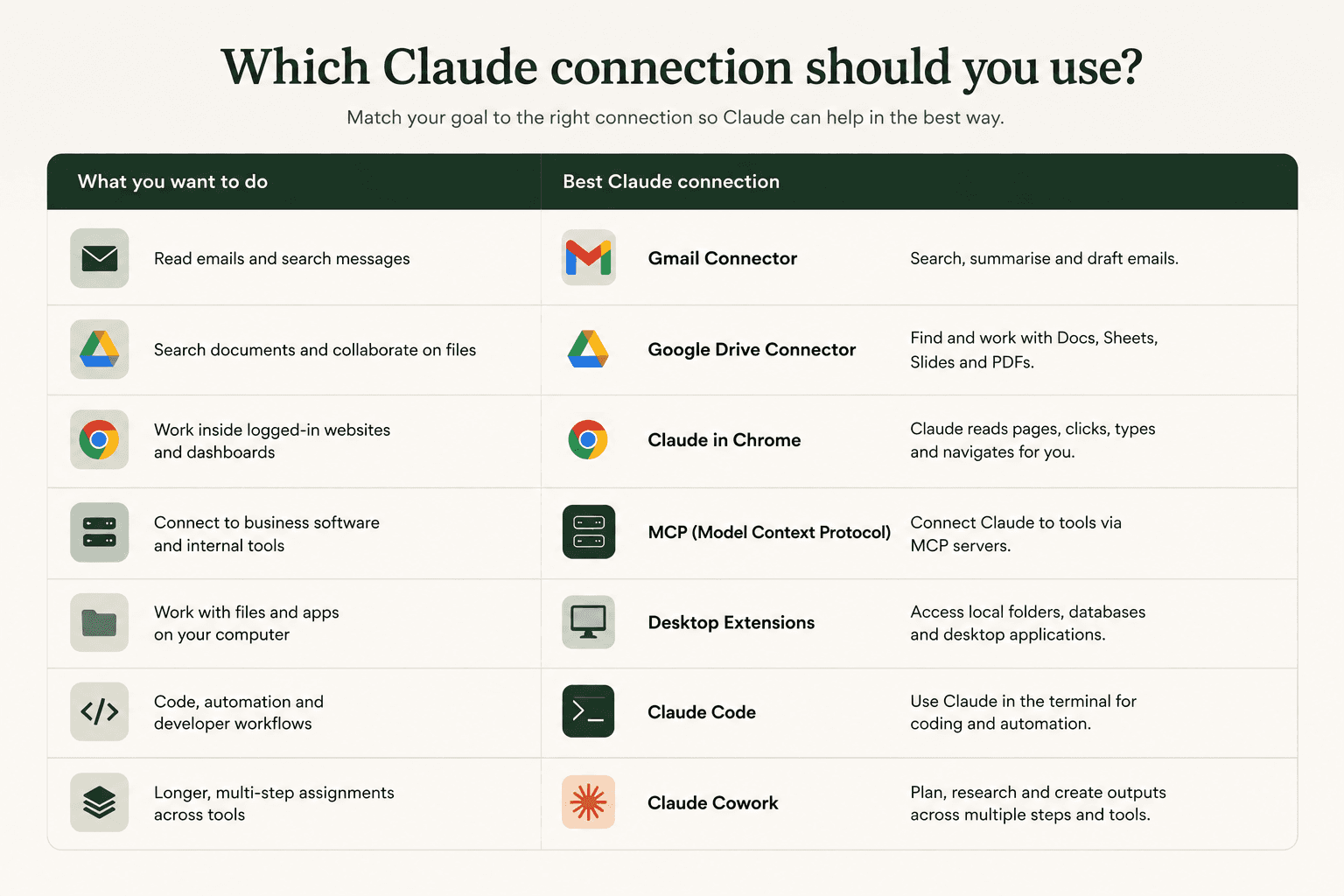
Utilisez Gmail lorsque l'information réside dans les échanges avec les détaillants. Utilisez Claude dans Chrome lorsque le travail s'effectue au sein d'un portail connecté. Utilisez MCP lorsque Claude a besoin d'un accès structuré à des logiciels d'entreprise comme votre ERP, votre CRM ou votre système d'inventaire.
Commencez par une seule tâche bien définie, limitez les autorisations et n'étendez sa portée qu'une fois que le flux de travail aura démontré sa parfaite fiabilité.
C'est ainsi que Claude passe d'une simple interface de discussion isolée à un composant précieux de votre organisation de vente en gros B2B.
Foire aux questions
Claude peut-il se connecter à un ERP ou à un logiciel de gestion des stocks ?

Claude peut-il mettre à jour des produits sur mon B2B Portal ?
Quelle connexion Claude dois-je utiliser ?
Quelles tâches de vente en gros Claude peut-il m'aider à automatiser ?
Quel est le moyen le plus simple de connecter Claude à mon flux de travail de vente en gros ?
Éssayez Orderchamp Cloud


Découvrez si Orderchamp Cloud passe pour ton entreprise
Planifiez les prochaines étapes

EUDR 2026 : ce que les marques et fournisseurs doivent réellement faire avant le 30 décembre
Perspectives du secteur

Orderchamp
5 min de lecture

Que faire une fois le salon professionnel terminé : 7 façons de transformer vos prospects en commandes de gros
E-commerce B2B
Orderchamp
5 min de lecture

Préparez-vous pour la foire digitale d'Orderchamp
Produit et fonctionnalités
Orderchamp
5 min